
iPhoneでできるWebサイトをアプリのようにホーム画面へ追加する方法をご紹介します!
※本機能はiOSのバージョン26の機能となります。
■目次
ブックマークと「Webアプリ化」の違い

ブックマークという便利な機能が、iOS 26 でさらに進化し、新たに「Webアプリ化」が可能となりました。
まずは、どちらにも共通するポイントです。
◆共通しているポイント
ホーム画面にアイコンとして追加できる
▶どちらの方法でも、ホーム画面にアプリのようなアイコンを作成できます。
アイコンをタップするとSafariでそのサイトを開ける
▶ブックマークもWebアプリ化も、タップ1つで目的のサイトへ素早くアクセスできます。
URLを毎回入力する必要がない
▶どちらも利用者の手間を減らし、すぐにサイトへアクセスできる点は共通です。
そしてブックマークと「Webアプリ化」の違いです。
◆ブックマークと「Webアプリ化」の違い
— ブックマーク(従来の「ホーム画面に追加」リンク)—
ホーム画面にURLのショートカットを置く仕組み
▶起動するとSafariのタブとして開き、アドレスバーや下部メニューが表示されます。
▶オフライン動作やプッシュ通知など、アプリのような高度な機能には対応していません。
—Webアプリ(「Webアプリとして開く」)—
サイトをアプリ風のフルスクリーン表示で起動する新しい方法
▶ホーム画面のアイコンから開くと、通常のアプリのように独立した画面で動作。
▶サイト側がPWAに対応している場合、通知・オフライン閲覧・高速な表示などよりアプリに近い体験が可能になります。
使い方(利用手順)
ここからは、iOS 26以降が入っているiPhoneのSafariを想定した手順です。
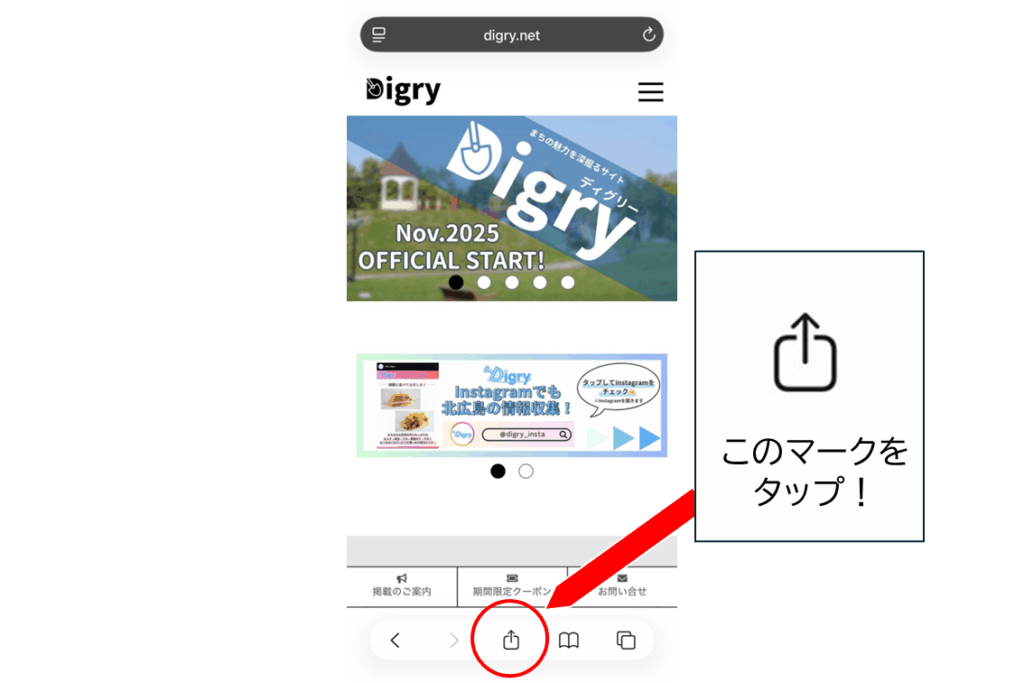
①Safariで対象サイトを開きます。
②画面下の共有ボタンをタップします。
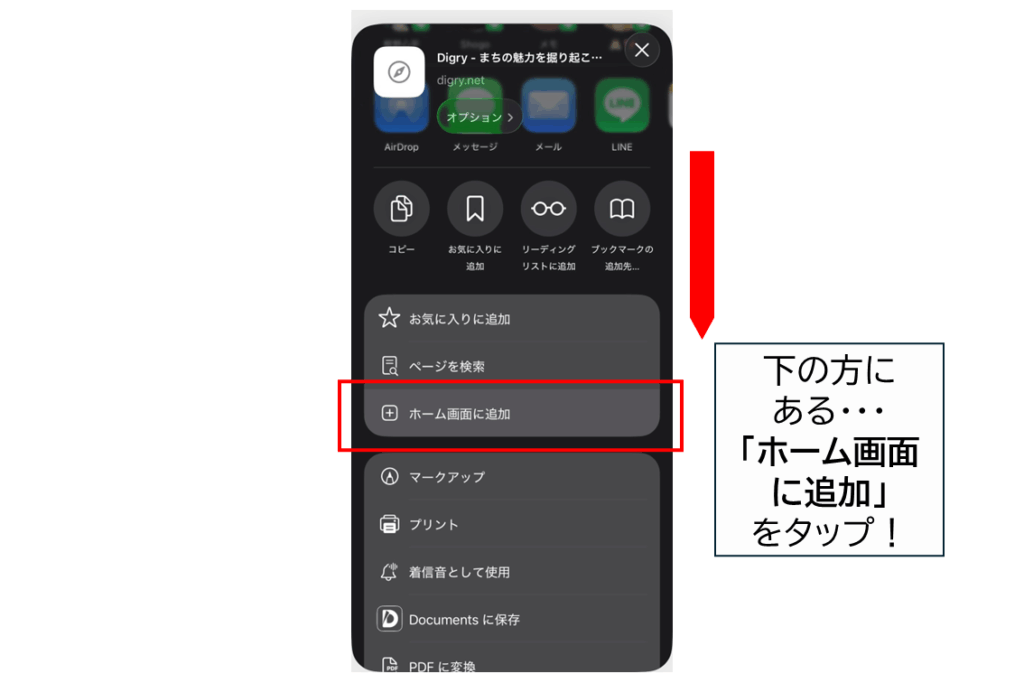
③下へスクロールして「ホーム画面に追加」をタップ
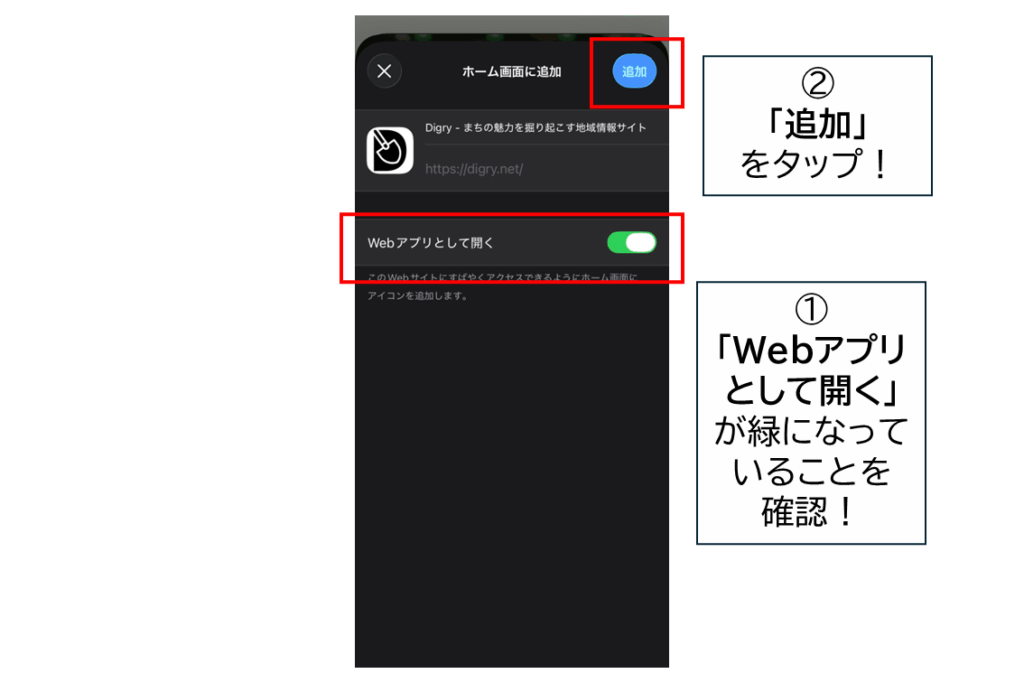
④表示名を必要に応じて編集します。
⑤「Webアプリとして開く」がオン(緑)になっていることを確認します。
(ONになっていない場合はタップしてONにしてください。)
⑥右上の「追加」をタップします。
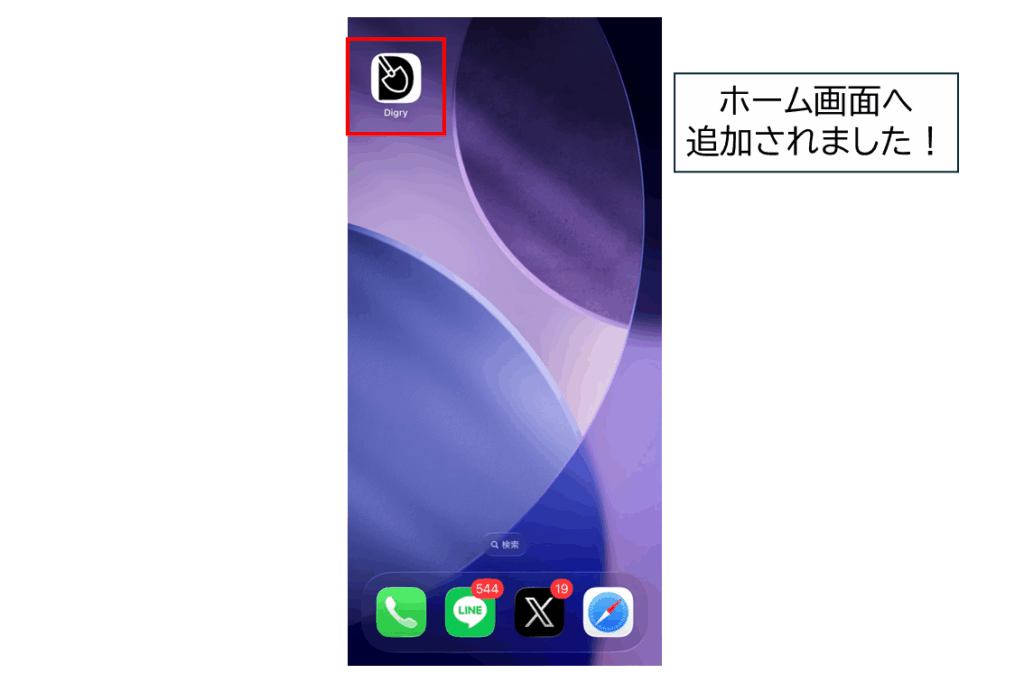
ホーム画面にアイコンが出現します。
以後はアプリのように全画面で起動することができます。
Q&A
Q. 「Webアプリとして開く」が出ないのですがどうしたらよいですか?
A. 「Webアプリとして開く」はiOS 26以降の新機能です。
以前のバージョンでもブックマークとしてホーム画面へ配置することも可能です。
Q. ブックマークと何が一番違う?
A. ブックマークはSafariのタブとして開くのに対し、Webアプリは独立ウィンドウ(アプリ風)で開き、アドレスバーが出ません。通知やオフラインなどアプリ的機能も狙えます(サイト対応が前提)。
Q. OSのバージョンはどうやって確認する?
A. iPhoneの(設定 > 一般 > 情報)で確認することが出来ます。
そのほか弊社に関する情報は下記をご覧ください👀